Als u Windows 11 hebt geïnstalleerd en om welke reden dan ook niet tevreden bent met het besturingssysteem, zijn er verschillende manieren om terug te keren naar Windows 10.
De eerste methode is het gebruik van de ‘Downgrade’-functie binnen Windows 11. Deze optie stelt u in staat om binnen 10 dagen na de upgrade naar Windows 11 terug te keren naar Windows 10. Dit is mogelijk omdat Windows de oude bestanden gedurende deze periode bewaart. Na deze termijn van 10 dagen verwijdert het systeem echter automatisch de oude Windows 10-installatiebestanden, waardoor deze methode niet langer mogelijk is.
De tweede methode is uitgebreider en omvat het downloaden van de officiële Windows 10 ISO-bestanden van de Microsoft-website. Met deze bestanden kunt u een volledige, schone installatie van Windows 10 uitvoeren. Dit proces wist alle bestaande gegevens op uw systeem, dus het is cruciaal om belangrijke gegevens, zoals werkbestanden of persoonlijke documenten, veilig te stellen. Dit kan door ze op te slaan op een externe harde schijf, USB-stick, of in de cloud.
Het is belangrijk te benadrukken dat een volledige herinstallatie van Windows 10 meer technische kennis vereist en dat alle programma’s opnieuw geïnstalleerd moeten worden. Daarom is het aan te raden een back-up van uw systeem te maken voordat u met dit proces begint. Deze methoden bieden een oplossing voor gebruikers die de overstap naar Windows 11 hebben gemaakt, maar om welke reden dan ook liever terugkeren naar het vertrouwde Windows 10.
Windows 11 terugzetten naar Windows 10InhoudsopgaveDowngrade Windows 11 naar Windows 10 via InstellingenWindows 11 terugzetten naar Windows 10 via schone installatieWindows 11 update blokkerenAls u minder dan 10 dagen geleden Windows 11 heeft geïnstalleerd dan kunt u via de Windows instellingen terug naar Windows 10.
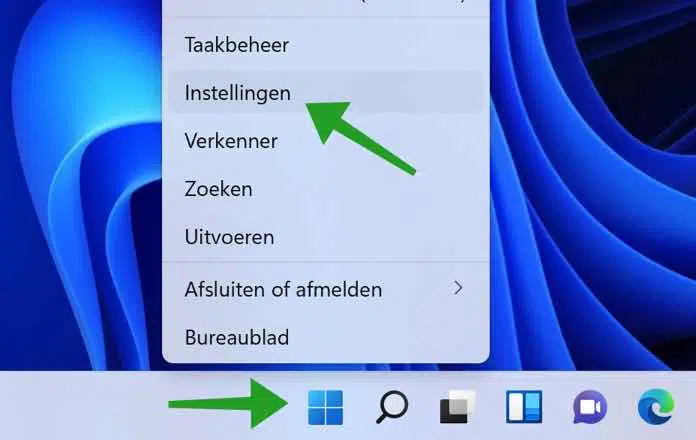
Downgrade Windows 11 naar Windows 10 via InstellingenKlik met de rechtermuisknop op de startknop. Klik op Instellingen in het menu.
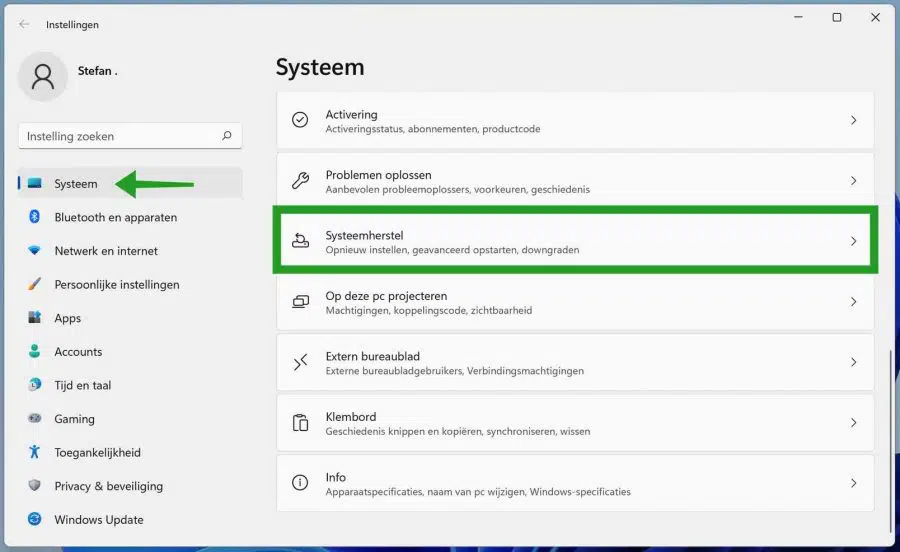
Klik links in het menu op Systeem. Klik daarna op Systeemherstel.
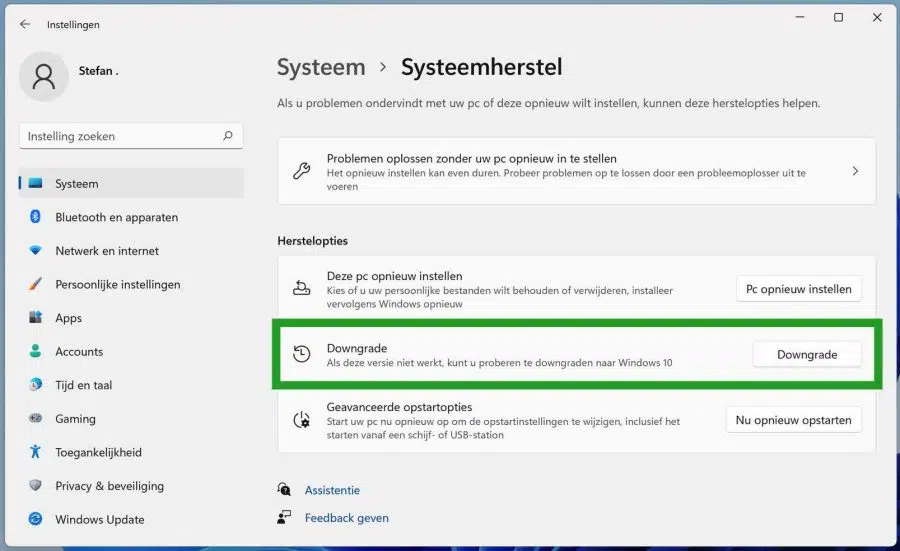
In de herstelopties vind u de optie: Downgrade. Door op de Downgrade knop te klikken kunt u Windows 11 downgraden naar Windows 10.
Let op: u heeft 10 dagen om terug te gaan van Windows 11 naar Windows 10. Als de “Downgrade” optie nog beschikbaar is dan kunt u de 10 dagen verlengen naar 60 dagen. Op deze manier heeft u nog meer tijd om Windows 11 te leren kennen.
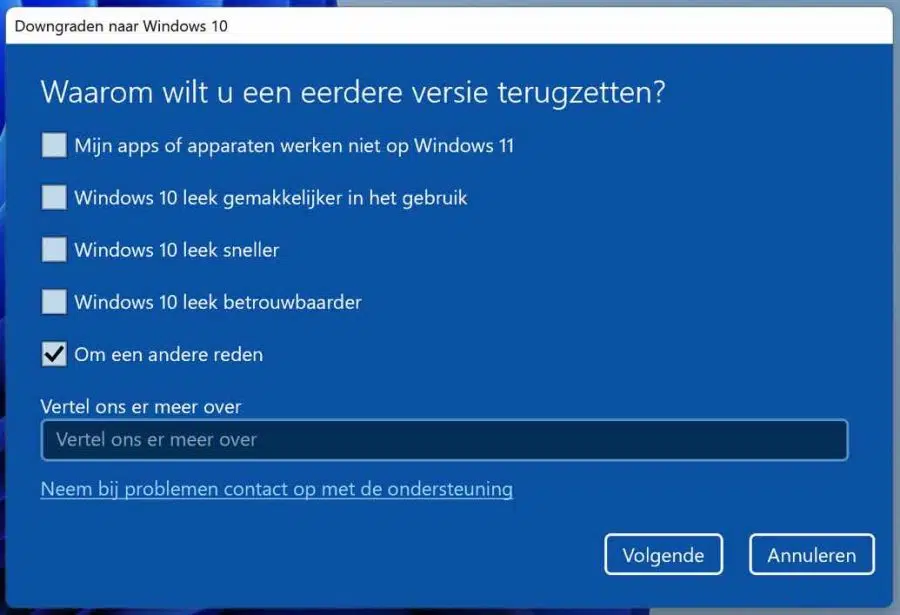
U krijgt de vraag om aan te geven waarom u Windows 10 terug wilt installeren. Selecteer of geef een reden in en klik op volgende.
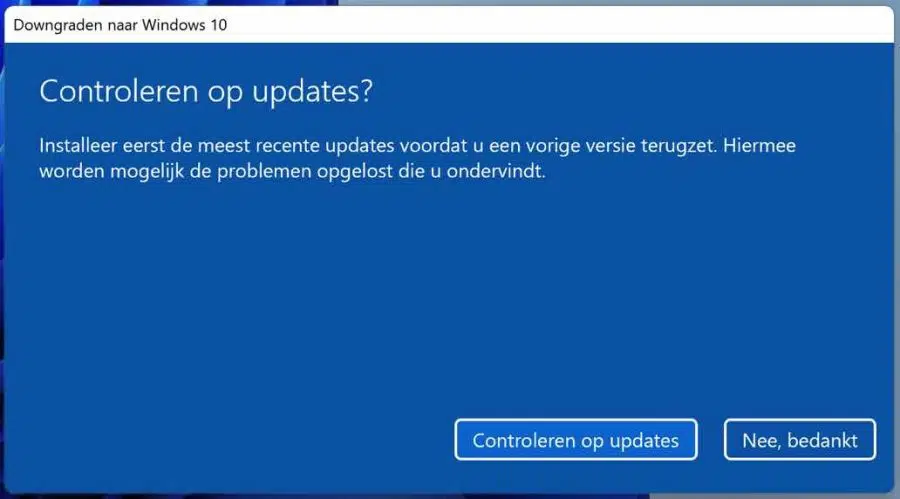
Als u nog problemen ondervind dan biedt Windows 11 u aan om updates te installeren. Klik op Controleren op updates of Nee, bedankt om door te gaan.
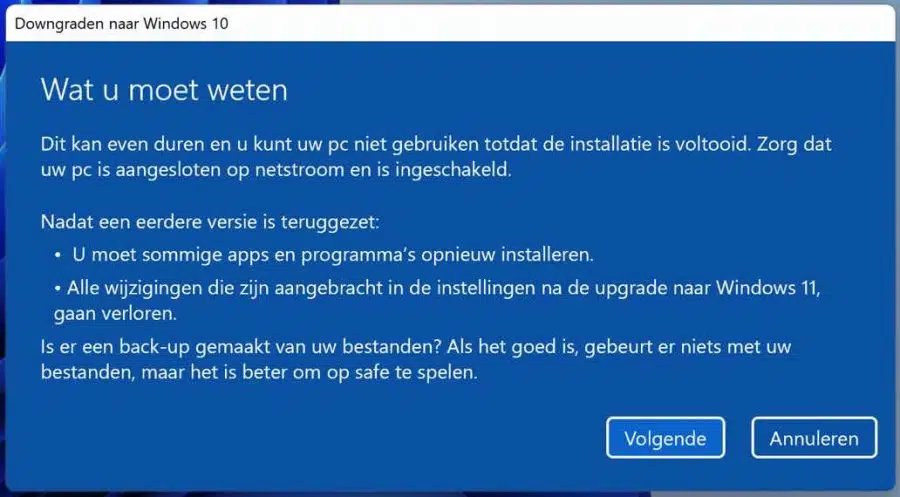
Er zijn een aantal dingen die u moet weten voordat u doorgaat met de installatie van Windows 10.
Dit kan even duren en u kunt uw pc niet gebruiken tot de installatie is voltooid. Zorg dat uw pc is aangesloten op netstroom en is ingeschakeld.
Nadat een eerdere versie is teruggezet. U moet sommige apps en programma’s opnieuw installeren. Alle wijzigingen die zijn aangebracht in de instellingen na de upgrade naar Windows 11, gaan verloren.
Is er een back-up gemaakt van uw bestanden? Als het goed is, gebeurt er niets met uw bestanden, maar het is beter om op safe te spelen.
Klik op volgende om door te gaan.
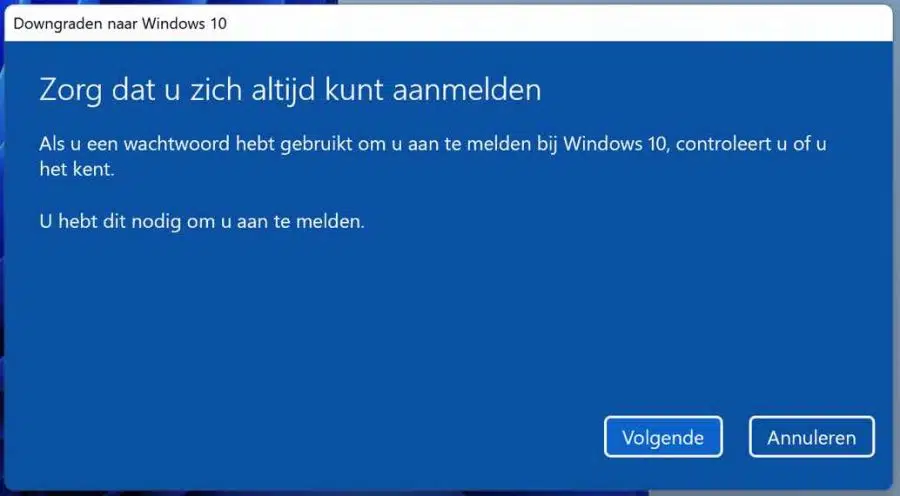
Zorg dat u het wachtwoord kent wat u gebruikte om u aanmelden in Windows 10. Klik op volgende.
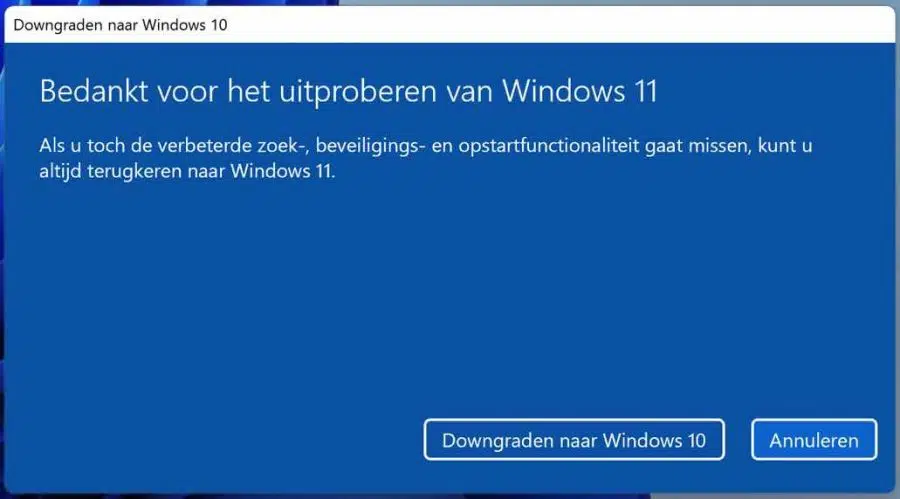
Om Windows 10 terug te installeren vanuit Windows 11 klikt u op de Downgrade naar Windows 10 knop.
Als de 10 dagen verstreken zijn na de installatie van Windows 11 dan kunt u alleen nog terug naar Windows 10 door uw computer opnieuw te installeren. Dit is niet ingewikkeld. U kunt een hulpmiddel downloaden van Microsoft om Windows 11 te vervangen door Windows 10.
Het nadeel is dat u alle gegevens op uw computer verliest. Windows dient namelijk volledig opnieuw geïnstalleerd te worden. Maak daarom een back-up van uw belangrijke gegevens.
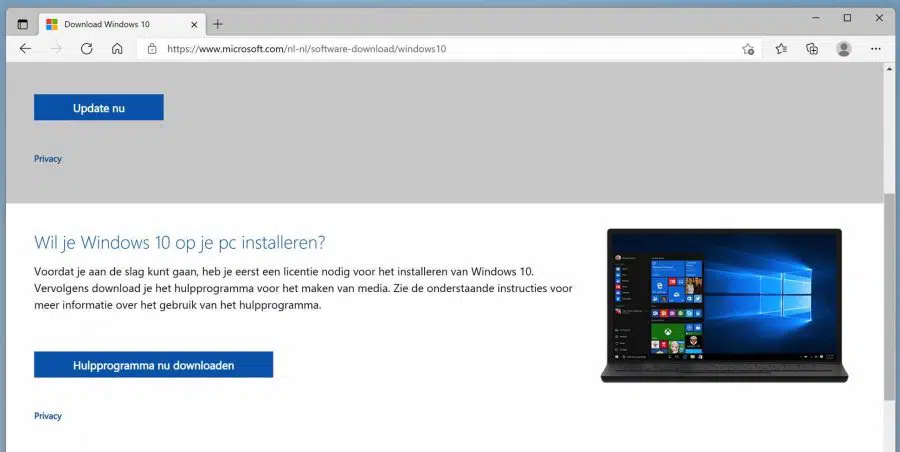
Open de browser en ga naar: Download Windows 10 (microsoft.com)
Klik op de Hulpprogramma nu downloaden knop.
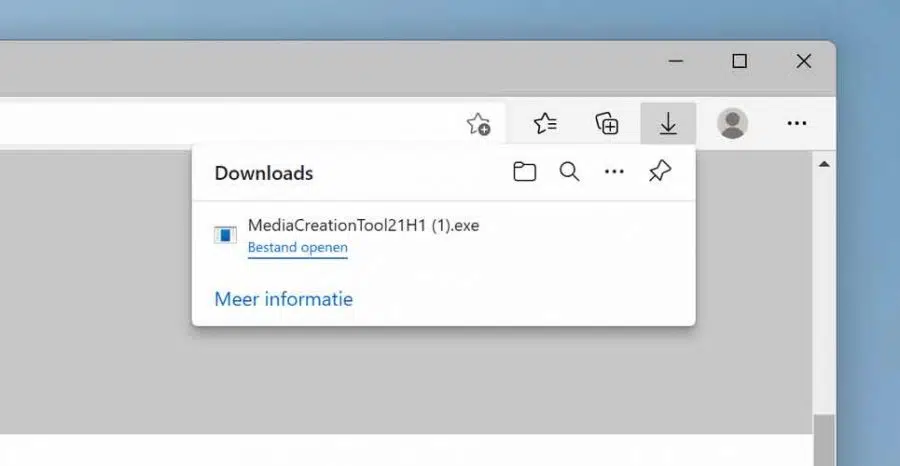
Open het bestand wat wordt gedownload naar uw computer. Dit is de “Windows 10 update assistent” die we gaan gebruiken om Windows 10 installatie media aan te maken.
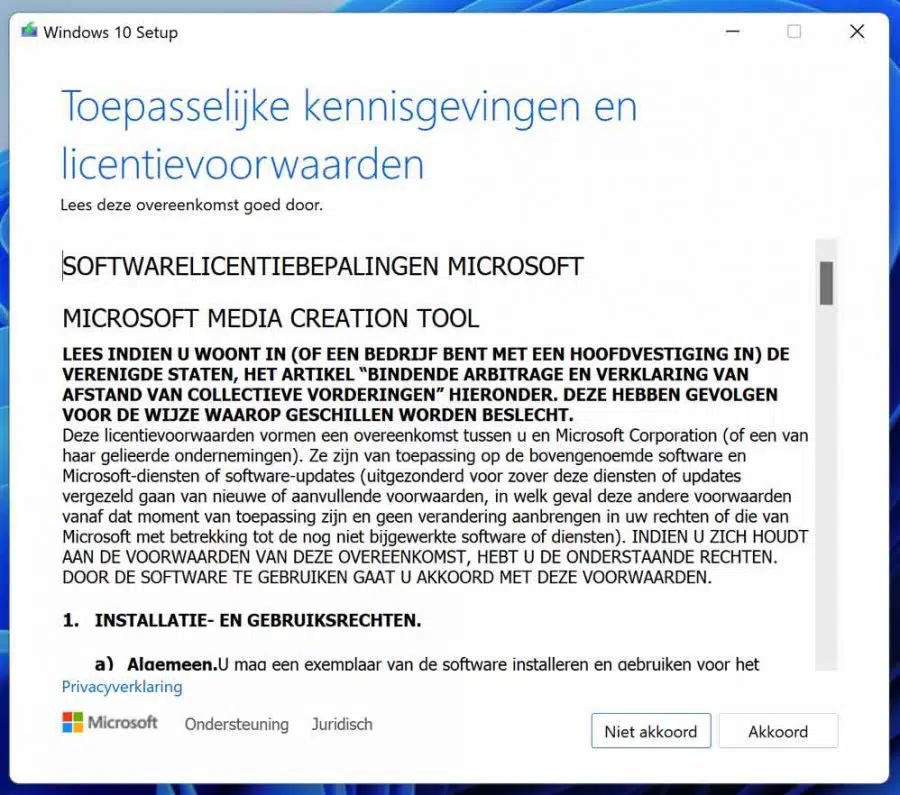
Ga akkoord met de voorwaarden.
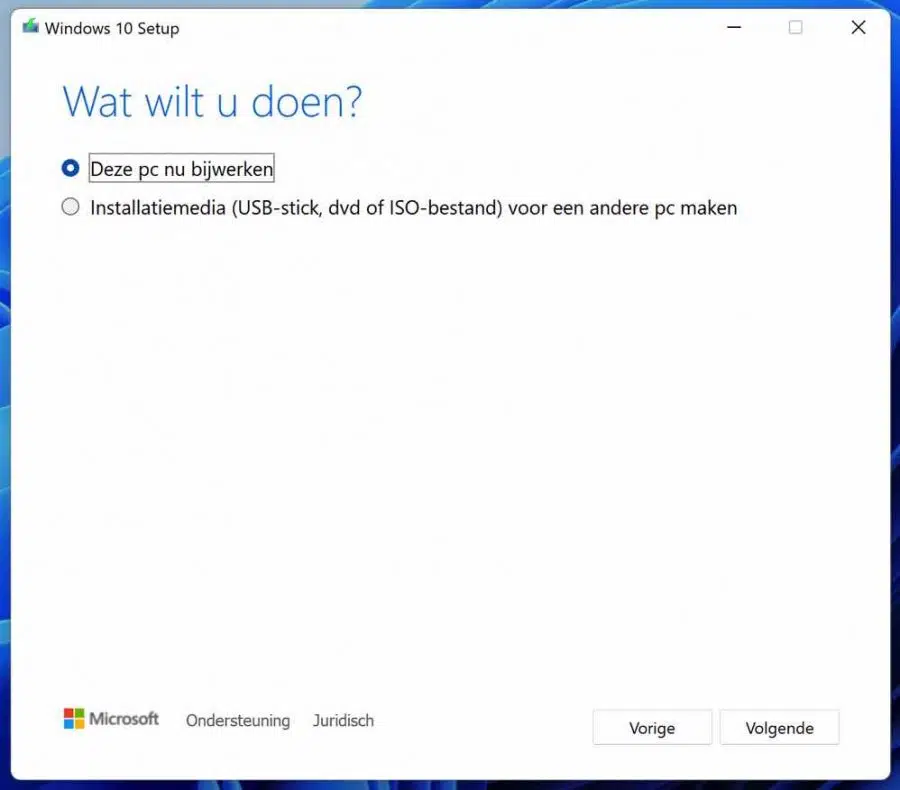
Klik op: Deze pc nu bijwerken en klik op volgende.
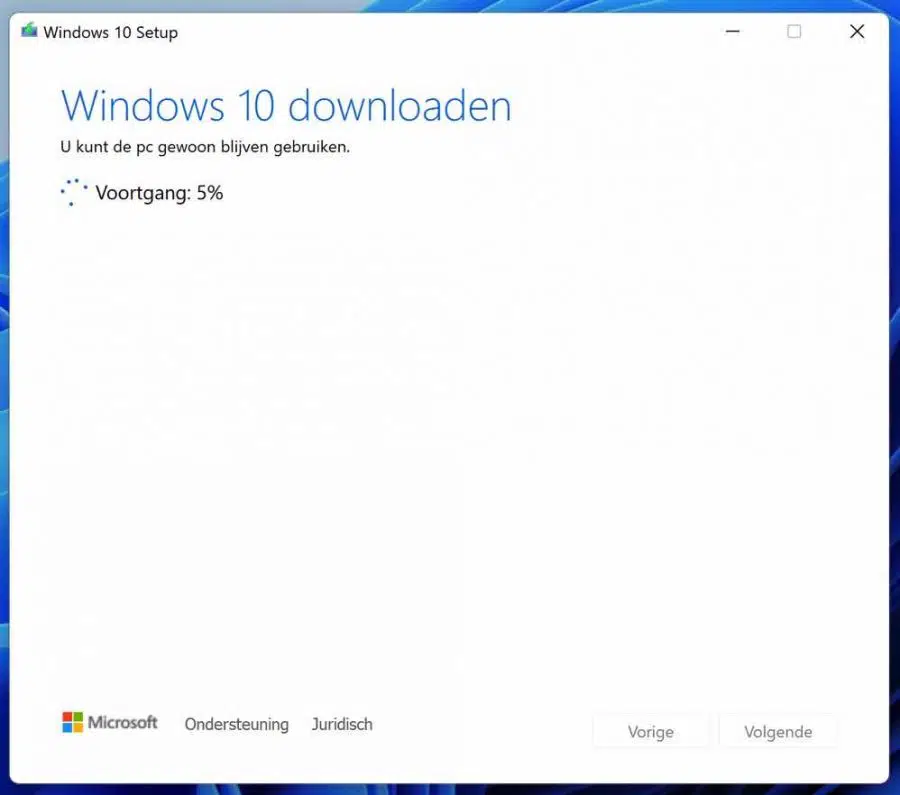
Windows 10 update assistent zal nu Windows 10 gaan downloaden. Dit kan even duren. U kunt de pc gewoon blijven gebruiken.
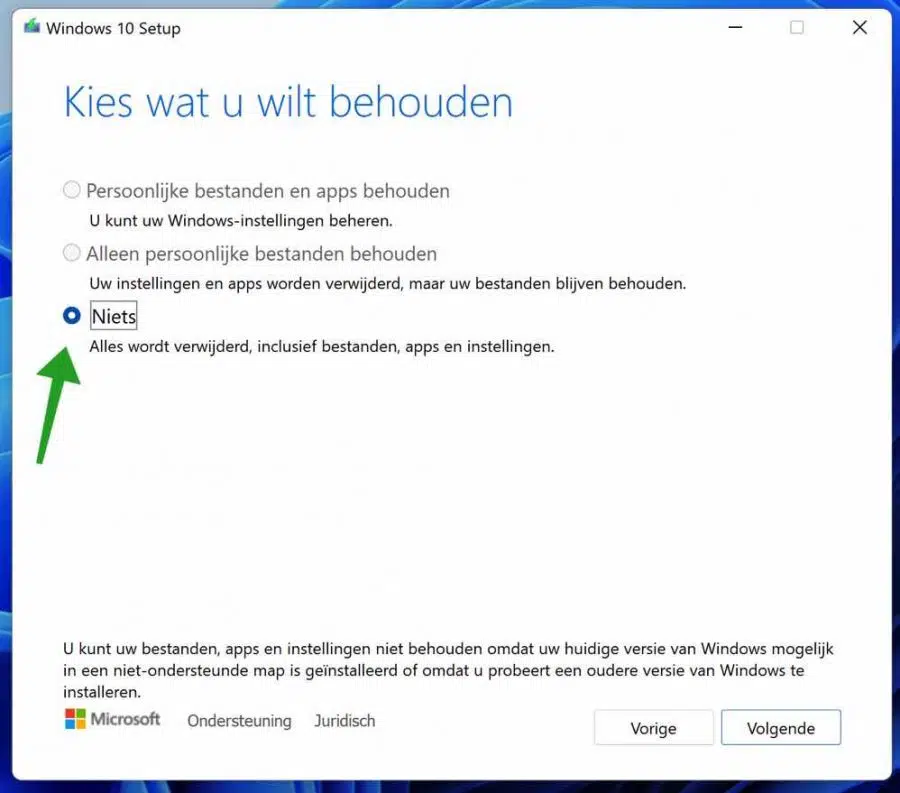
Kies wat u wilt behouden. We willen niets behouden want dit is niet mogelijk. Klik op Niets en klik op volgende.
Er wordt gezocht naar updates. Dit kan even duren. De installatie wordt daarna voorbereid, ook wordt er gecontroleerd of er voldoende schijfruimte beschikbaar is om Windows 10 te installeren.
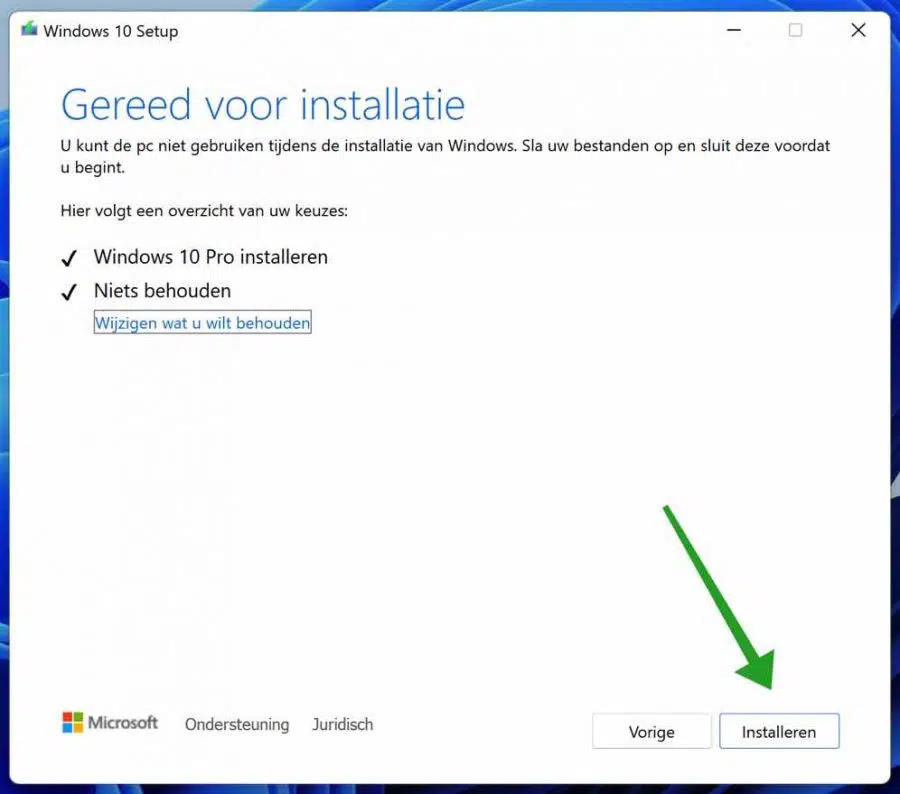
Klik op Installeren om Windows 11 te vervangen door Windows 10.
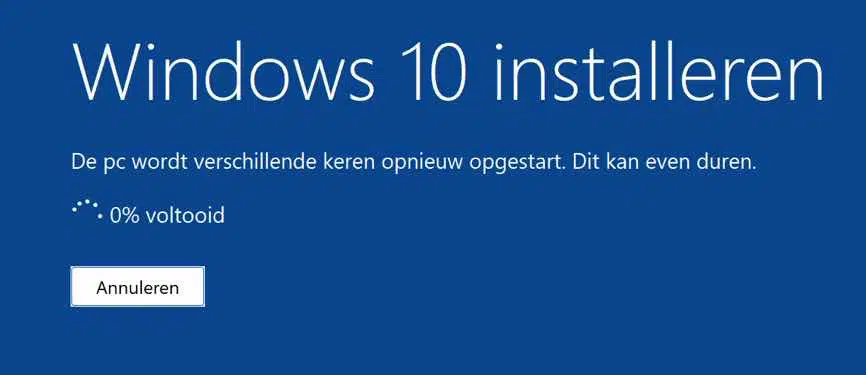
De installatie van Windows 10 wordt uitgevoerd.
Wilt u liever Windows 10 installeren vanaf USB?
Windows 11 update blokkerenOm te voorkomen dat Windows 11 wordt geïnstalleerd kunt u een aanpassing doen in het Windows-register. Hier zit echter een nadeel aan.
U dient in het Windows-register een waarde aan te passen waar u ingeeft op welke huidige versie “Feature update” Windows 10 dient te blijven.
Bijvoorbeeld als u “21H1” of “21H2” ingeeft dan wordt er geen Windows 11 geïnstalleerd, maar worden toekomstige versie van Windows, bijvoorbeeld “21H3” ook niet geïnstalleerd. Elke keer als er dus een nieuwe Windows-versie uitkomt dient u de registerwaarde dus aan te passen naar de laatste Windows 10 “Feature update” versie om te updaten.
Ik raad aan dit alleen te gebruiken als u weet wat u doet. Helaas ben ik nog geen andere manier tegengekomen om de Windows 11 update te blokkeren zonder alle andere Windows 10 updates volledig uit te schakelen.
Om te beginnen maakt eerst een herstelpunt aan in Windows 10.
Open het Windows register. Ga naar:
Computer\HKEY_LOCAL_MACHINE\SOFTWARE\Policies\Microsoft\Windows\WindowsUpdateAls u de map “WindowsUpdate” niet ziet, klik dan met de rechtermuisknop op de map “Windows” en kies Nieuw > Sleutel. Typ dan “WindowsUpdate” en druk op Enter om de map aan te maken.
Dubbelklik in het rechtervenster op de waarde “TargetReleaseVersion” om deze te openen. Als u deze waarde niet ziet, klik dan in het rechtervenster met de rechtermuisknop op een lege plaats en selecteer Nieuw > DWORD (32-bit) Waarde. Typ dan “TargetReleaseVersion” (zonder aanhalingstekens) en druk op Enter om de waarde aan te maken.
In het vak “waarde DWORD (32-bit) bewerken” dat opent, klikt u op het veld “waardegegevens” en voert u “1” in (zonder aanhalingstekens). Klik vervolgens op OK.
Dubbelklik nogmaals in het rechtervenster op de “TargetReleaseVersionInfo” waarde. Indien u deze niet ziet, klik dan met de rechtermuisknop op een lege plaats in het rechter deelvenster en kies Nieuw > tekenreeks waarde. Typ “TargetReleaseVersionInfo” (zonder aanhalingstekens) en druk op Enter om de waarde aan te maken.
Hier gaan we de release update invoeren waar we op willen blijven. Op het moment van schrijven is de laatste Windows 10 release de 21H2 update. Om de huidige Windows 10 versie te bepalen, raadpleegt u de officiële documentatie van Microsoft over de nieuwste versie van Windows 10.
Klik in het vak “Tekenreeks bewerken” op het veld “Waardegegevens” en typ “21H2” (zonder aanhalingstekens), of wat de release van uw voorkeur ook is. Klik vervolgens op OK.
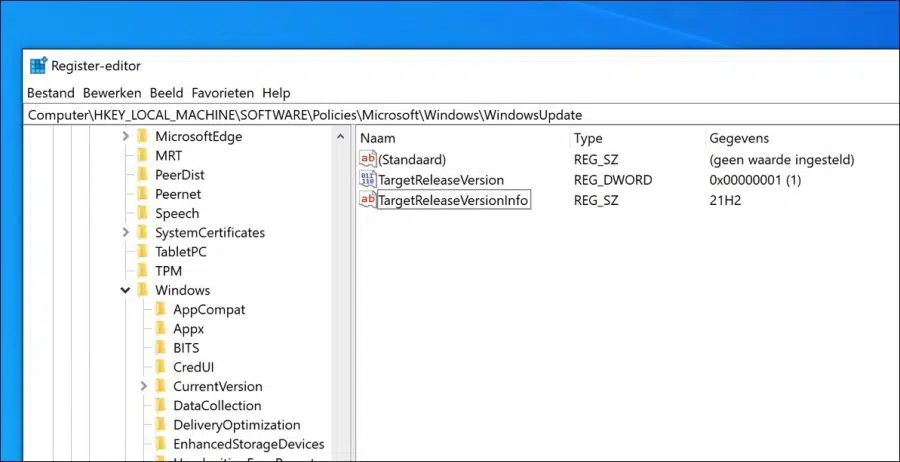
Herstart nu uw Windows 10 computer.
Mocht u alle updates weer willen ontvangen en bovenstaande wijzigingen ongedaan willen maken, dan selecteert u “TargetReleaseVersion” en “TargetReleaseVersionInfo” en klikt u via de rechtermuisknop op verwijderen.
Lees ook:
Windows 11 sneller maken.Windows 11 register opschonen? Dit is hoe!Windows 11 toch installeren op een niet ondersteunde PC.15 tips voor Windows verkenner in Windows 11.Taakbalk aanpassen in Windows 11.Ik hoop u hiermee geholpen te hebben. Bedankt voor het lezen!